

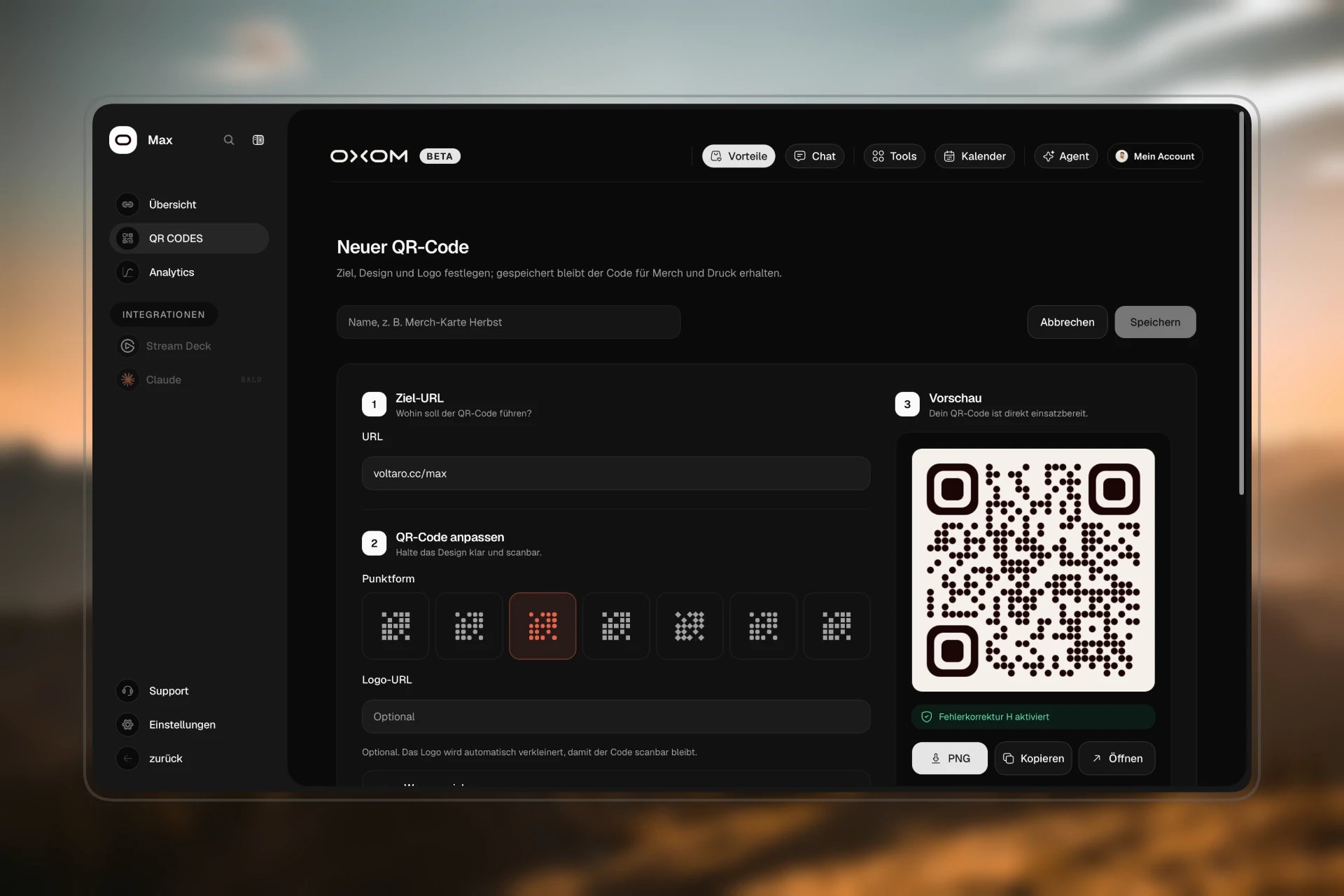
Schnell: QR-Code zu einem Link
In der Übersicht im Menü einer Zeile auf QR-Code. Du gestaltest ihn und lädst ihn als PNG herunter. Gespeichert wird er dabei nicht.Gespeicherte QR-Codes
Für Codes, die du länger brauchst, z. B. für Merch: LINK → QR CODES.1
Neuen Code anlegen
Klick auf + Neuer QR-Code und trag die Ziel-URL ein, am besten deinen Kurzlink.
2
Gestalten
3
Testen
Scann den Code in der Vorschau mit dem Handy, vor allem mit Logo.
4
Speichern
Unten einen Namen eintragen, z. B. „Merch-Karte Herbst“, und Speichern.
Viele Codes auf einmal
Links importieren auf der Seite QR CODES macht aus deinen vorhandenen Kurzlinks QR-Codes. Links, die schon einen Code haben, sind markiert.Gut zu wissen
- Gelöschte QR-Codes sind weg, es gibt kein Wiederherstellen. Der Kurzlink selbst bleibt.
- Die Fehlerkorrektur ist auf der höchsten Stufe. Der Code funktioniert also auch, wenn ein Teil vom Logo verdeckt ist oder er etwas zerkratzt ist.
- QR-Codes erstellt dir auch der Code Builder, siehe Code Builder.