

Der Connector ist noch neu. Es kann sich noch etwas ändern.
Einrichten
1
Connector hinzufügen
Öffne in Claude Einstellungen → Connectors und klick auf Benutzerdefinierten hinzufügen.
2
Name und Adresse
Name: 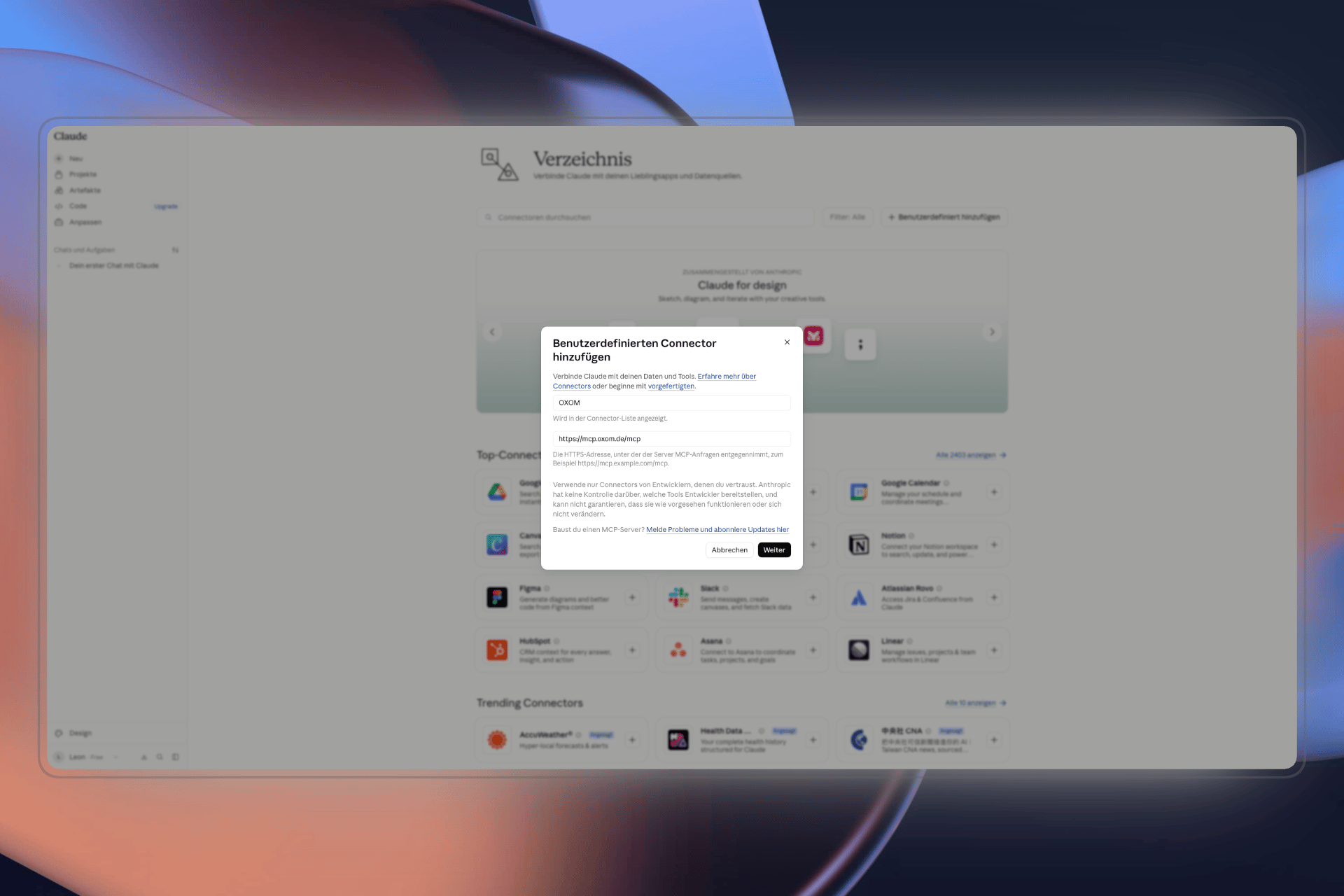
oxomRemote MCP Server URL:3
Anmeldung einstellen
Wähl bei Authentifizierung Das Feld für das Geheimnis bleibt leer. Klick auf Hinzufügen.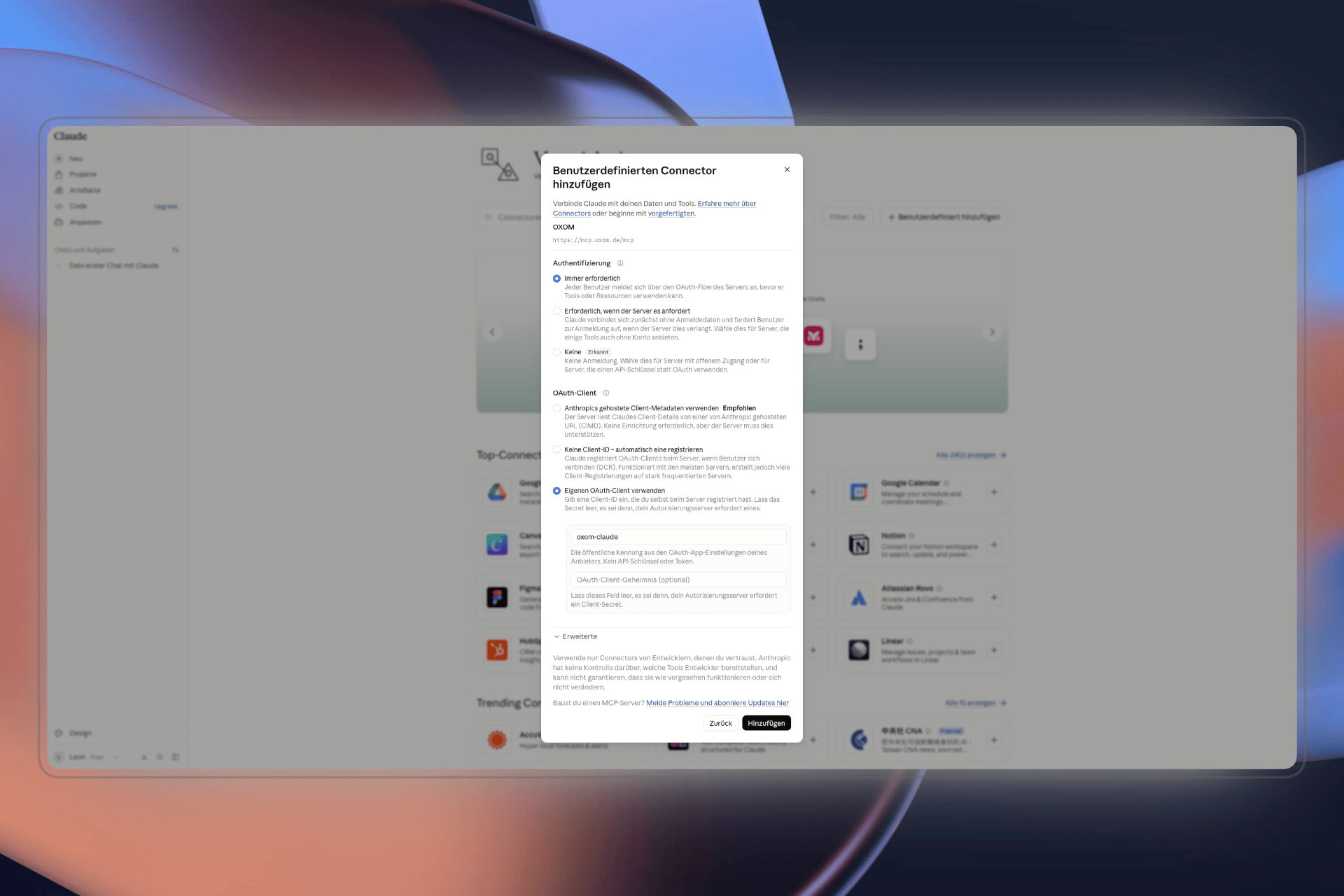
Immer erforderlich und bei OAuth-Client Eigenen OAuth-Client verwenden, auch wenn Claude etwas anderes vorschlägt. Als OAuth-Client-ID trägst du ein:4
Mit oxom verbinden
Klick auf Mit Claude verbinden. Du landest auf app.oxom.de, meldest dich an und wählst den Workspace. Bist du in mehreren Mitglied, kannst du auch mehrere auswählen.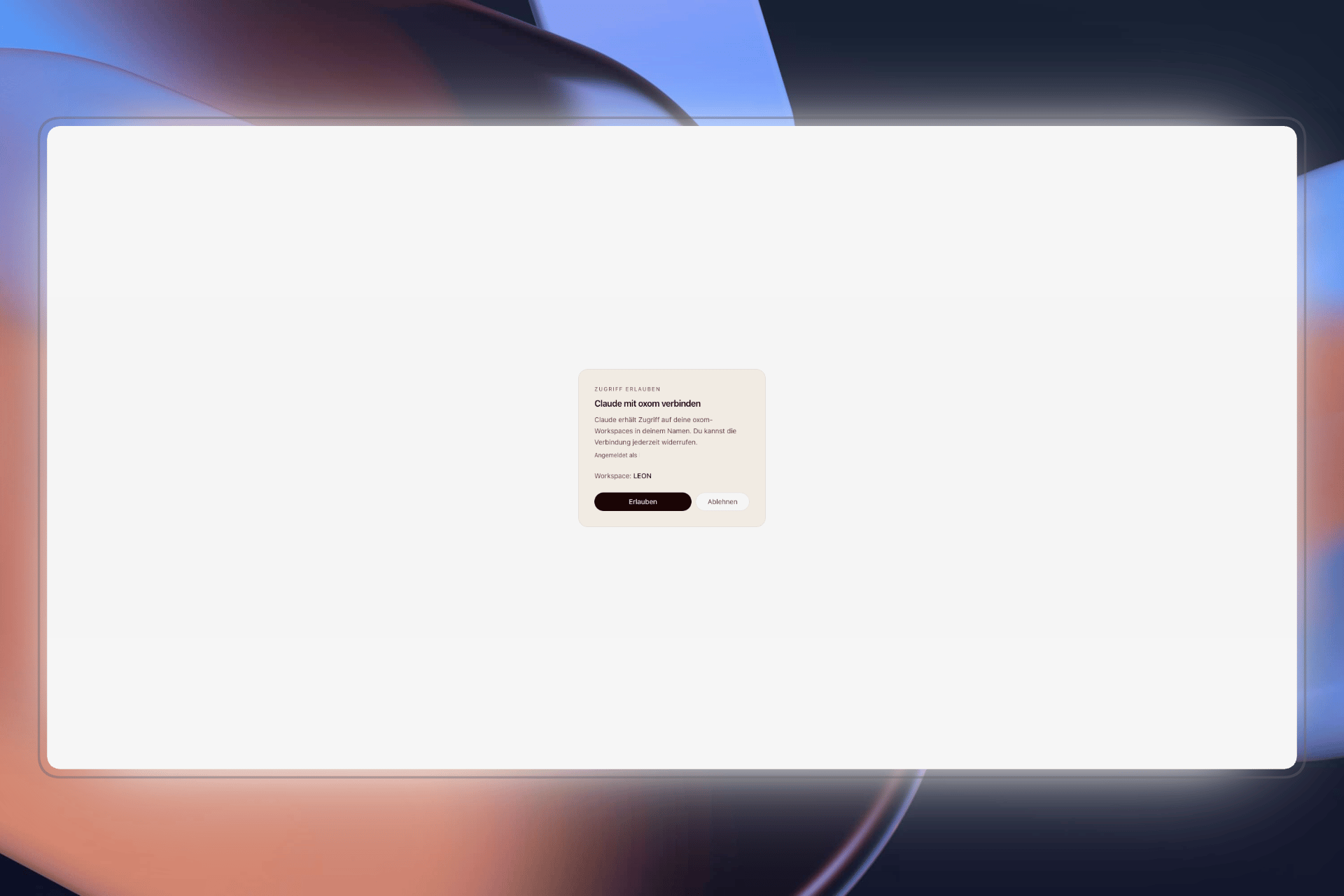
Klappt nicht?
- Die Adresse muss genau
https://mcp.oxom.de/mcplauten, ohnewww.und ohne Leerzeichen. - Bei Authentifizierung muss wirklich
Immer erforderlichstehen. - Hilft nichts, entfern den Connector und füg ihn neu hinzu.