

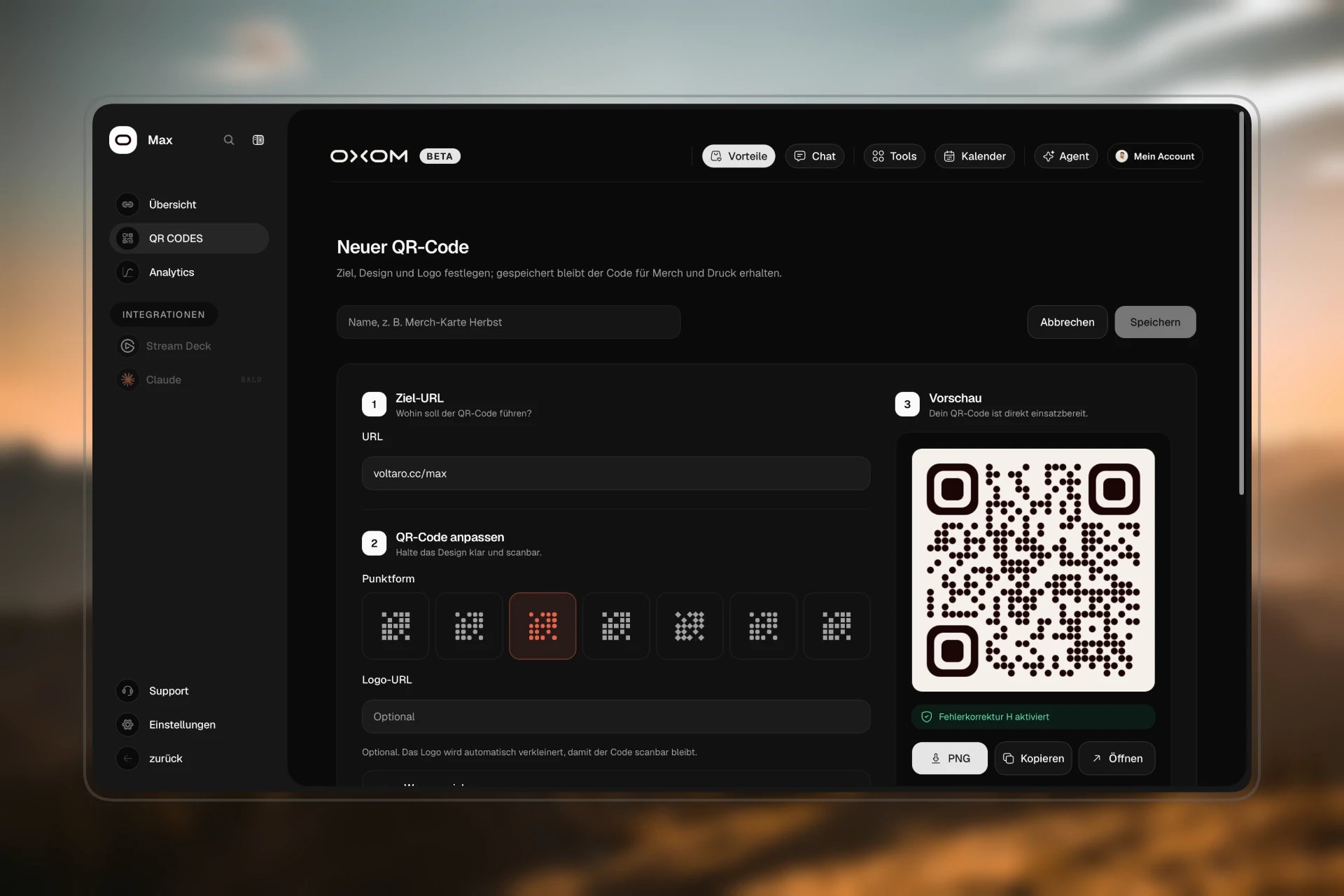
Snel: QR-code bij een link
Klik in de Übersicht (Overzicht) in het menu van een rij op QR-Code. Je geeft hem vorm en downloadt hem als PNG. Opgeslagen wordt hij daarbij niet.Opgeslagen QR-codes
Voor codes die je langer nodig hebt, bijv. voor merch: LINK → QR CODES.1
Nieuwe code aanmaken
Klik op + Neuer QR-Code (+ Nieuwe QR-code) en vul de Ziel-URL (doel-URL) in, het liefst je korte link.
2
Vormgeven
3
Testen
Scan de code in het voorbeeld met je telefoon, vooral met logo.
4
Opslaan
Vul onderaan een naam in, bijv. „Merchkaart herfst”, en klik op Speichern (Opslaan).
Veel codes tegelijk
Links importieren (Links importeren) op de pagina QR CODES maakt van je bestaande korte links QR-codes. Links die al een code hebben, zijn gemarkeerd.Goed om te weten
- Verwijderde QR-codes zijn weg, terugzetten kan niet. De korte link zelf blijft.
- De foutcorrectie staat op het hoogste niveau. De code werkt dus ook als een deel door het logo wordt bedekt of hij een beetje bekrast is.
- QR-codes maakt ook de Code Builder voor je, zie Code Builder.