

De connector is nog nieuw. Er kan nog iets veranderen.
Instellen
1
Connector toevoegen
Open in Claude Einstellungen → Connectors (Instellingen → Connectors) en klik op Benutzerdefinierten hinzufügen (Aangepaste toevoegen).
2
Naam en adres
Naam: 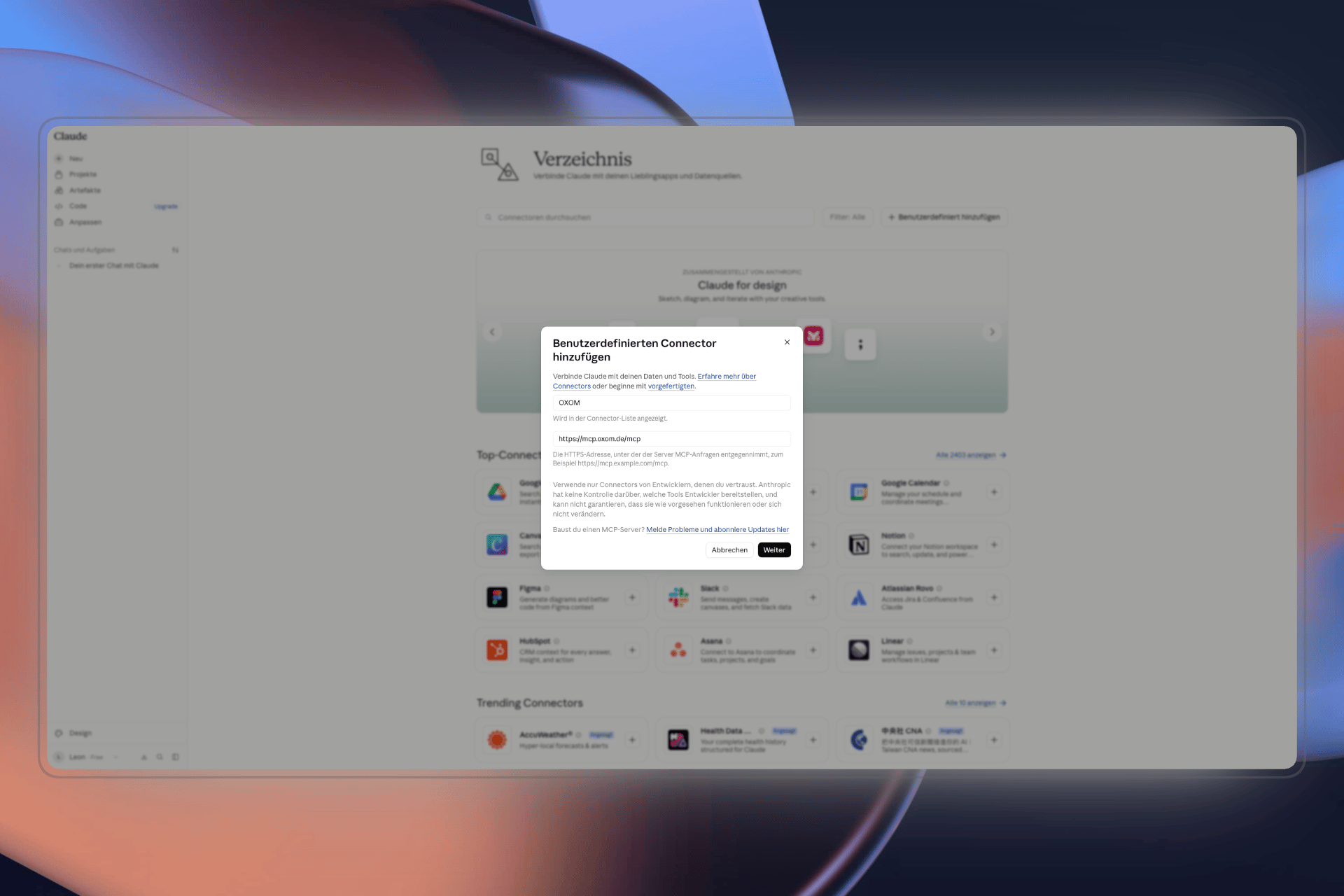
oxomRemote MCP Server URL:3
Aanmelding instellen
Kies bij Authentifizierung (Authenticatie) Het veld voor het geheim blijft leeg. Klik op Hinzufügen (Toevoegen).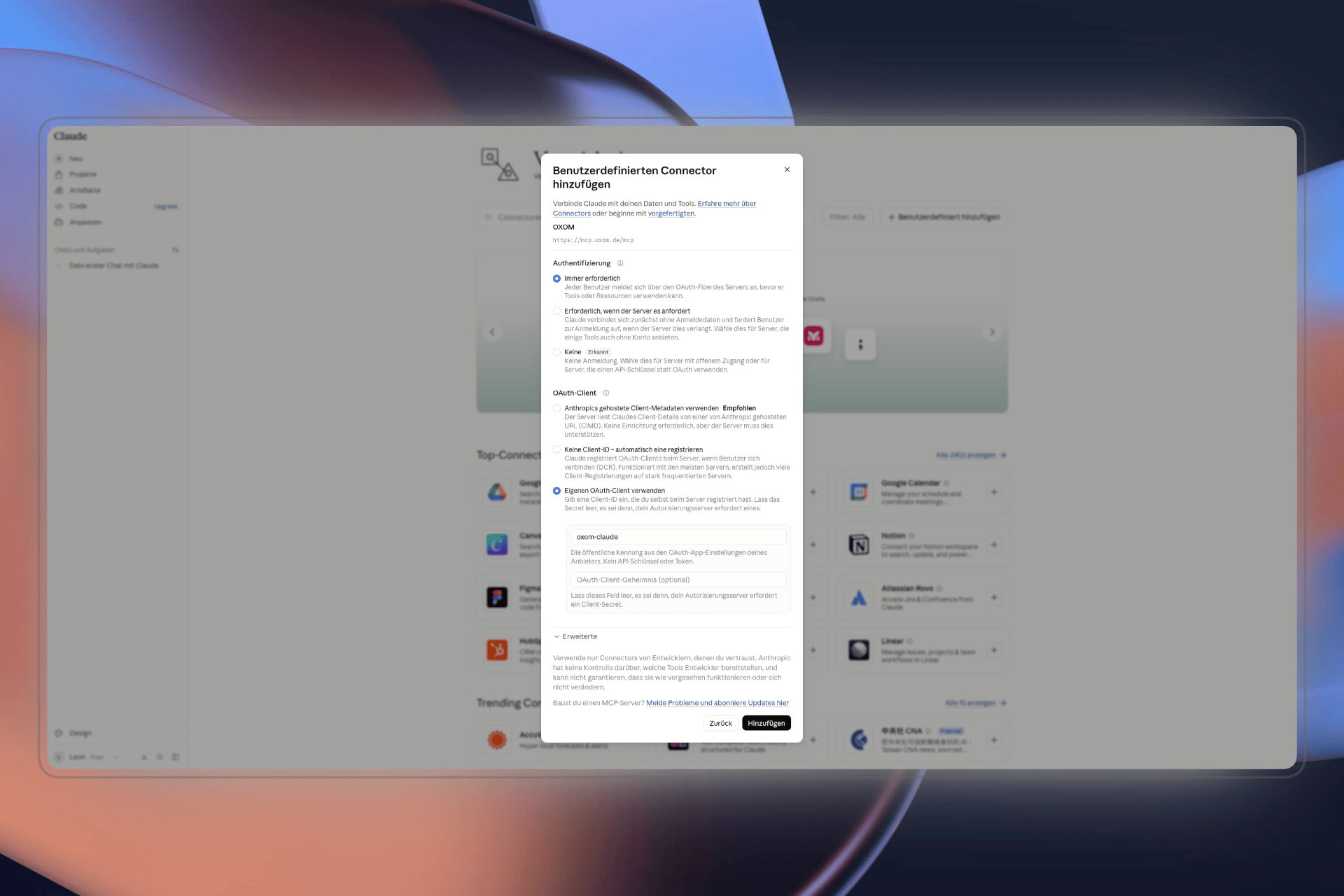
Immer erforderlich (altijd vereist) en bij OAuth-Client Eigenen OAuth-Client verwenden (eigen OAuth-client gebruiken), ook als Claude iets anders voorstelt. Als OAuth-client-ID vul je in:4
Met oxom verbinden
Klik op Mit Claude verbinden (Verbinden met Claude). Je komt op app.oxom.de, logt in en kiest de workspace. Ben je lid van meerdere, dan kun je er ook meerdere kiezen.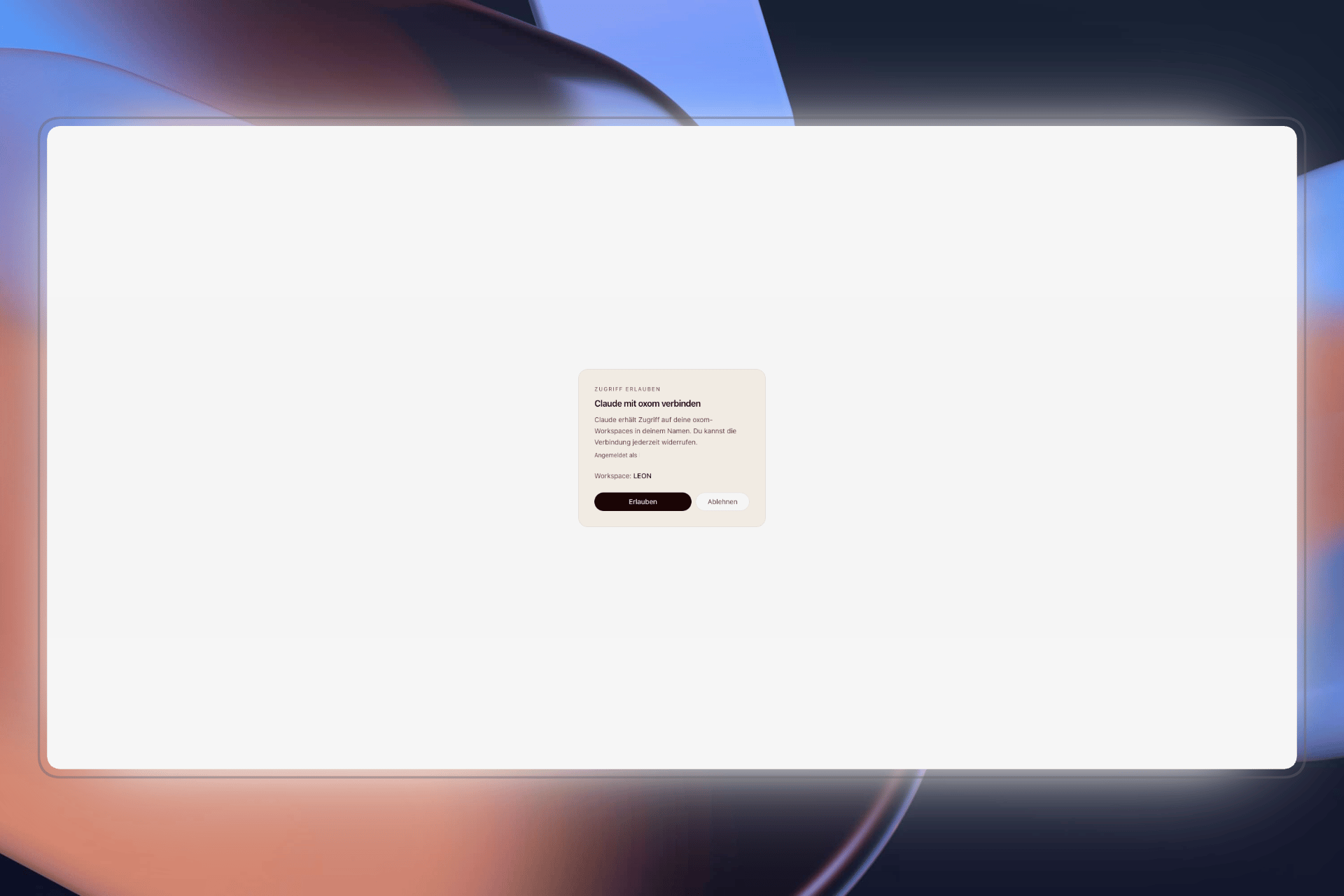
Lukt het niet?
- Het adres moet precies
https://mcp.oxom.de/mcpzijn, zonderwww.en zonder spaties. - Bij Authentifizierung moet echt
Immer erforderlichstaan. - Helpt niets, verwijder dan de connector en voeg hem opnieuw toe.